
効果的な名入れ花の種ノベルティの考え方と、入稿データの作り方・送り方をまとめています。
POINT 1 効果的な名入れ花の種ノベルティとは
1. 花の種は、受け取ったあとも育ててもらえる販促物です
花の種・野菜の種・ハーブの種は、手に取ったあとに「まく」「育てる」「花や芽を楽しむ」という時間が生まれるノベルティです。社名や店舗名を一度見てもらうだけでなく、育てる間も印象に残りやすい販促物です。
2. 配布先に合った商品を選ぶ
展示会、店頭配布、学校・地域イベント、住宅・不動産・園芸関連のキャンペーンなど、配布する場面に合わせて商品を選びます。横型イラスト入り種子、名刺型種子、縦型広告入り種子など、配布しやすさや名入れ範囲の違いも考えて選ぶのがおすすめです。
3. 名入れデザインは見やすさを重視する
社名・店名・電話番号・URL・QRコードなどを入れる場合は、情報量を詰め込みすぎず、読みやすい配置にするのが基本です。小さな名入れ範囲に細かい文字を入れすぎると、印刷後に見えにくくなることがあります。
4. パッケージデザインとの相性を考える
花の種ノベルティは、既製のイラストやパッケージの雰囲気に名入れを追加する商品が多くあります。既存デザインの余白や色味に合わせて、社名・ロゴ・メッセージを自然に配置すると、受け取った方にやさしい印象を与えられます。
POINT 2 データの仕様と要件
1. Adobe Illustratorのデータ
- Illustratorデータで入稿される場合は、できるだけ古いバージョン互換形式で保存してください
- PDF形式でも構いません
- 文字はアウトライン化をお願いいたします
- 画像を配置している場合は、できるだけ元画像もあわせてご用意ください
- ロゴやマークは、できるだけ大きく鮮明なデータをご用意ください
2. 画像データ
画像の種類・形式は問いませんが、印刷に使う場合はできるだけ大きく鮮明なデータをご用意ください。小さな画像や、Webサイトから保存した低解像度画像は、印刷時に粗く見える場合があります。
3. そのまま印刷に使用できないデータの例
Excel、Word、PowerPointなどで作成した原稿は、そのままでは印刷に使用できない場合があります。これらのソフトは、Illustratorのアウトライン化のような処理ができないため、書体が置き換わったり、レイアウトが崩れたりすることがあります。どうしても使用したい場合は、PDF化または画像化したデータをご用意ください。
4. 手描き原稿・名刺・以前の印刷物
手描き原稿、名刺、チラシ、以前制作したノベルティなども原稿として使える場合があります。ロゴやマークはトレースが必要になるため、できるだけ大きく印刷されたもの、または元データをご用意ください。
POINT 3 作り方の考え方
1. 印刷範囲を確認する
花の種ノベルティは、商品ごとに名入れできる範囲が異なります。横型イラスト入り種子、名刺型種子、縦型広告入り種子では、名入れ位置や面積が違います。まずは商品ページやフォーマットデータで、印刷範囲を確認してください。
2. フォーマットデータを利用する
名入れ範囲や仕上がりサイズを確認しながらデータを作るには、商品ごとのフォーマットデータを利用するのがおすすめです。フォーマット上の名入れ枠に合わせて、社名・ロゴ・住所・電話番号・QRコードなどを配置してください。
3. データに迷う場合
完全データがなくてもご相談いただけます。印刷物、ロゴ画像、名刺、手書き原稿などをもとに制作できる場合があります。どのデータを送ればよいか分からない場合は、お手元にあるものをまずお知らせください。
4. 作り方の例
Illustratorで名入れ花の種ノベルティのデータを作る場合の考え方を、例としてまとめています。下記をクリックして詳細をご覧いただけます。
作り方の例を見る(横型イラスト入り種子 / Illustrator)
作り方の例
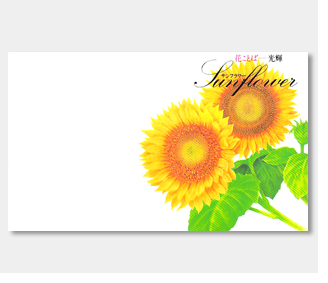 |
使用ソフト | Illustrator |
|---|---|---|
| 商品 | 横型イラスト花の種 | |
| 本体サイズ | 商品ページの仕様欄をご確認ください | |
| 名入れ印刷寸法 | 商品ページまたはフォーマットデータをご確認ください |
フォーマットデータを利用して作ります
商品に近いフォーマットデータを開き、名入れ範囲を確認します。フォーマットは 名入れ花の種フォーマット から確認できます。
まず、名入れ範囲の中に社名・店名・住所・電話番号・URL・QRコードなど、必要な情報だけを配置します。
レイアウト用のレイヤーを作ります
Illustratorでフォーマットを開き、新規レイヤーを一番上に追加します。
レイヤー名を「レイアウト」などにして、ここに文字やロゴを追加します。フォーマットのガイドや注意書きは、誤って動かさないようにロックしておくと作業しやすくなります。
文字とロゴを配置します
名入れ範囲内に、社名・店舗名・電話番号・URLなどを配置します。
小さな文字を詰め込みすぎず、離れて見ても読める大きさを意識してください。QRコードを入れる場合は、印刷後に読み取りやすいサイズを確保します。
パッケージとの相性を確認します
既製のイラストや色味の雰囲気に合わせて、文字色や配置を調整します。
花の種ノベルティはやさしい印象の商品が多いため、社名だけを大きくしすぎず、読みやすく自然に見える配置がおすすめです。
文字をアウトライン化して保存します
入稿前に、文字のアウトライン化を行ってください。
画像を配置している場合は、元画像も一緒にご用意ください。PDFで送る場合も、文字化けやレイアウト崩れがないか確認してからお送りください。
POINT 4 名入れデータの送信
1. メールに添付して送る
ご注文確認メールや見積もりのやり取りに返信する形で、データを添付してお送りください。容量が大きい場合は、オンラインストレージの利用がおすすめです。
2. オンラインストレージで送る
データ容量が大きい場合は、お客様のご都合のよいオンラインストレージサービスをご利用ください。ダウンロードURLをメールでお知らせください。
3. 郵送で送る
CD・DVDなどのメディアや、印刷物・名刺・手描き原稿を郵送いただくこともできます。送料はお客様のご負担でお願いいたします。
〒769-0104
香川県高松市国分寺町新名1606-9
有限会社フレアデザイン
データの内容を確認後、名入れサンプル画像をお作りし、お客様にご確認いただいてから製作に進みます。